


Google翻訳は、文章を入力するだけでなく、音声、写真、カメラ、文書ファイルなどから翻訳できるサービスです。ただし、パソコンとスマートフォンで利用できる機能は同じではなく、言語や端末によって使えない組み合わせもあります。使いたい場面から入力方法を選ぶと、操作で迷いにくくなります。
この記事は2026年10月31日時点の公式ヘルプを基に、PC・iPhone・Androidでの基本的な進め方と、翻訳結果を確認するポイントを整理しています。画面の配置や機能名は更新されるため、表示されているメニューと公式案内を合わせて確認してください。
最初に「何を訳すか」で入力方法を選ぶ
| 訳したいもの | 選び方 | 最初に確認する点 |
|---|---|---|
| メールや短い文章 | テキスト入力・貼り付け | 原文の欠落、翻訳元と翻訳先の言語 |
| 目の前の案内やメニュー | スマートフォンのカメラ・画像翻訳 | 文字の鮮明さと読み取られた範囲 |
| 口頭の短いやり取り | 音声入力・会話に対応する機能 | マイク権限、対応言語、認識された原文 |
| PDFやOffice文書 | PCのドキュメント翻訳 | 対応形式、容量、PDFの文字・画像の状態 |
| 公開されたウェブページ | ウェブサイト翻訳 | 翻訳後も原文ページで固有名詞や条件を照合 |
音声認識や画像の文字認識で生じた誤りは、そのまま翻訳結果にも影響します。「うまく訳せない」と感じたら、訳文だけでなく、入力された原文が正しいかを先に調べましょう。
iPhone・Androidではアプリから文字・音声・画像を使う
テキスト入力と音声入力
アプリを開き、原文の言語と訳したい言語を選んで、文章を入力または貼り付けます。固有名詞や短い単語では言語の自動判定が意図と異なることもあるため、必要に応じて翻訳元を指定してください。長い文章は話題や段落のまとまりを保ち、途中の条件や否定表現を切り離さず入力します。
話して入力する場合は、対応する言語を選び、マイクを利用する機能を開きます。権限を求められたら、利用目的を確認したうえで許可します。静かな場所で短いまとまりごとに話し、認識結果を確認してから相手に見せると、名前・数量・日時の聞き違いに気づきやすくなります。
二人のやり取りに使うときは、一方が話し終わってから次の人が話すなど、会話の順番を決めておくと便利です。会話・ライブ翻訳などの利用可否は、アプリに表示される機能と対応言語を確認してください。重要な合意は、表示された訳文だけで済ませず、内容を双方で確認できる形に残します。
カメラと保存済み画像の翻訳
カメラの機能を開き、翻訳元・翻訳先を選びます。その場の文字にカメラを向ける方法と、保存した写真を選ぶ方法があります。文字を大きく、正面から、影や反射を避けて写すのが基本です。小さな文字、ぼやけた写真、装飾的な字体では読み取りが崩れる場合があります。具体的な操作はAndroid向け公式ヘルプとiPhone・iPad向け公式ヘルプを参照してください。
写真の読み込みが常にカメラ表示より正確というわけではありません。必要な範囲を鮮明に撮り、原文と訳文の対応を見直すことが大切です。画像の余白に住所や別の資料が写っていないかも確認しましょう。写真へのアクセス権限は、OSとアプリが提供する選択肢の中で必要な範囲に設定します。
読めない文字を手書きで入力する
対応する言語では、手書き入力が選べる場合があります。文字の形をなぞって候補を選ぶ方法は、キーボードで入力できない文字の確認に役立ちます。似た形の文字を選んでしまうと別の意味になるため、候補と原本を見比べてから翻訳してください。機能が表示されなければ、選択言語の対応状況を確認します。
PCでは文書全体やウェブサイトの確認に使う
パソコンではGoogle翻訳のウェブサイトを開き、テキスト・画像・ドキュメント・ウェブサイトなど、表示される入力方法から選びます。キーボードで原文を直しながら訳文を比較したい場合や、文書ファイルを扱う場合に適しています。
ドキュメント翻訳は、公式案内で.docx、.pdf、.pptx、.xlsx、最大10MBに対応し、PDFは300ページ以下とされています。また、小さい画面とモバイルではサポートされていません。画像やスキャンされたPDF内の文字が出力に残っても、翻訳されない場合があるため、未翻訳箇所を必ず確認してください。この制限は英語版の公式ヘルプにも記載されています。条件と操作はGoogleのドキュメント・ウェブサイト翻訳の説明で確認できます。
文書はアップロード後に言語を指定し、翻訳処理を行って結果を確認します。表のセル、脚注、画像内文字、ヘッダーなどは、本文とは別に抜けを点検すると確実です。見た目が整っていても、全ページ・全項目が訳されているとは限りません。読み取りづらいスキャンなら、文字認識を行って原文を修正するか、編集可能な元ファイルを用意します。
PCの音声入力にはブラウザによる違いがあります。GoogleはChromeでの利用を案内し、SafariとEdgeには制限があると説明しています。マイクが出ない、入力できないときは、権限、選択言語、ブラウザの順に確認しましょう。詳しくは音声入力の公式ヘルプを参照してください。
ウェブサイト翻訳では、対象ページのURLを入力して翻訳先を選びます。購入条件や予約条件を読む場合は、翻訳ページだけで判断せず、該当箇所を原文でも開いて照合してください。ページ内の画像や別ページに移動した先まで同じように訳されるとは限らないため、見出し、本文、注意書きをそれぞれ確認します。
オフライン利用は出発前に試す
通信できない場所で使いたい場合は、対応言語のデータを事前にダウンロードします。すべての言語や機能がオフラインで使えるわけではありません。公式案内では、言語の横にダウンロード用の表示がない場合、その言語をダウンロードできません。オフライン用の言語のダウンロード方法を確認してください。
旅行や現場で使う前に、必要な言語を入れたうえで通信を切り、予定している入力方法を実際に試しておくと安心です。行き先の住所、連絡先、予約番号などは翻訳に頼らず原表記でも保存し、機器の電池が切れた場合に備えて紙でも持っておきましょう。
翻訳結果は用途に応じて確認する
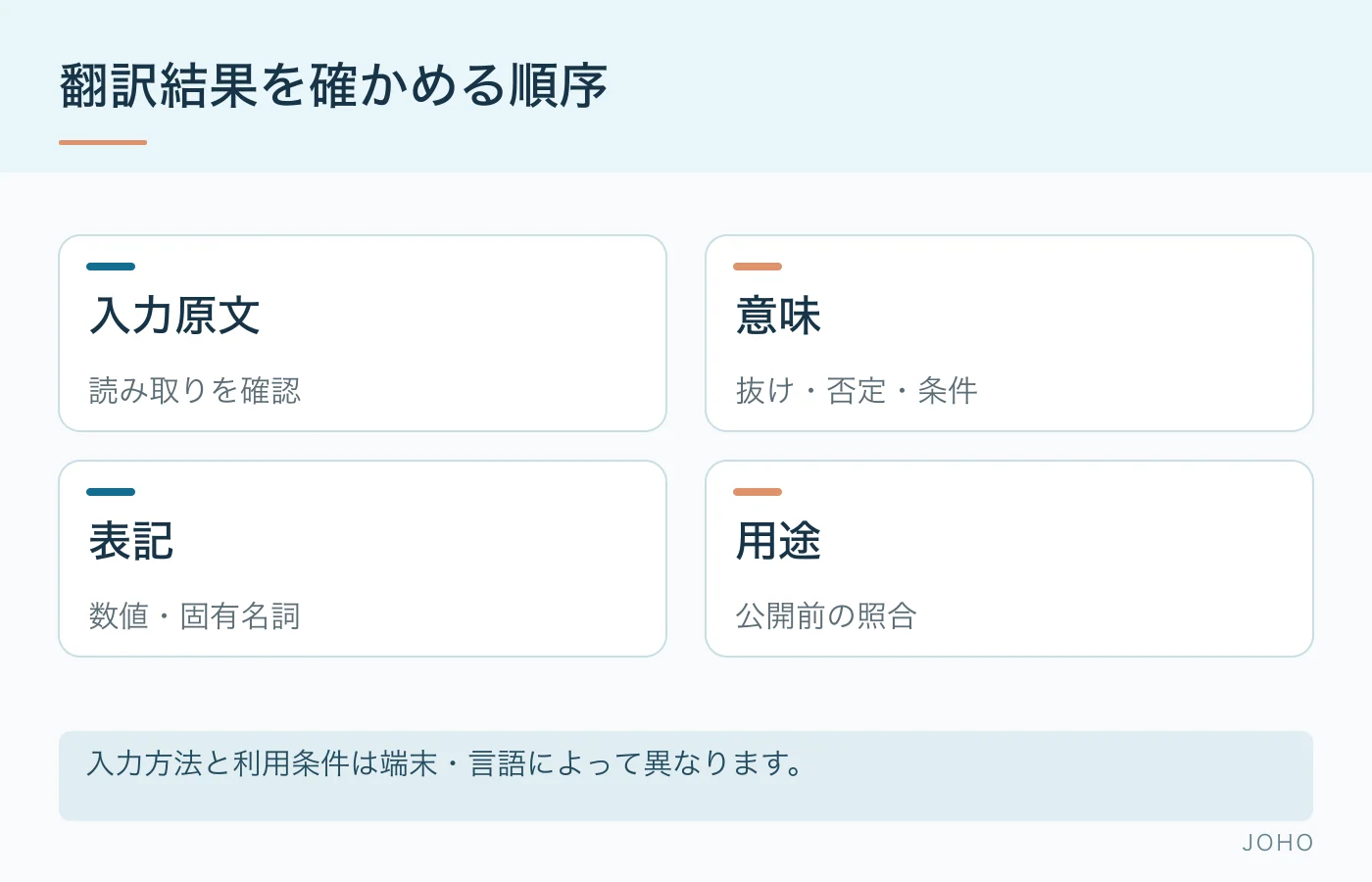
確認の順序は、原文の読み取り、意味、数字や固有名詞、文体の四段階にすると整理しやすくなります。例えば日付が合っていても、月と日の順序、時間帯、通貨や単位を取り違えると実務上の意味が変わります。条件・例外・禁止事項は前後の文脈と一緒に読み直してください。
機密資料や個人情報を入力する前には、所属組織の利用規程とサービスのデータ取扱条件を確認します。文章が自然に読めることと、内容が正しいことは別です。契約書、医療情報、提出書類、公開する案内などは、必要な専門知識を持つ確認者による原文との照合を工程に入れましょう。
翻訳会社へ相談する場合は、用途、読者、対象言語、元ファイル、図表の扱い、希望する納品形式を伝えると、確認すべき範囲を共有できます。日常の理解に便利な機能を使いながら、公開や提出に必要な品質確認を組み合わせることが、Google翻訳を実務で活用するポイントです。