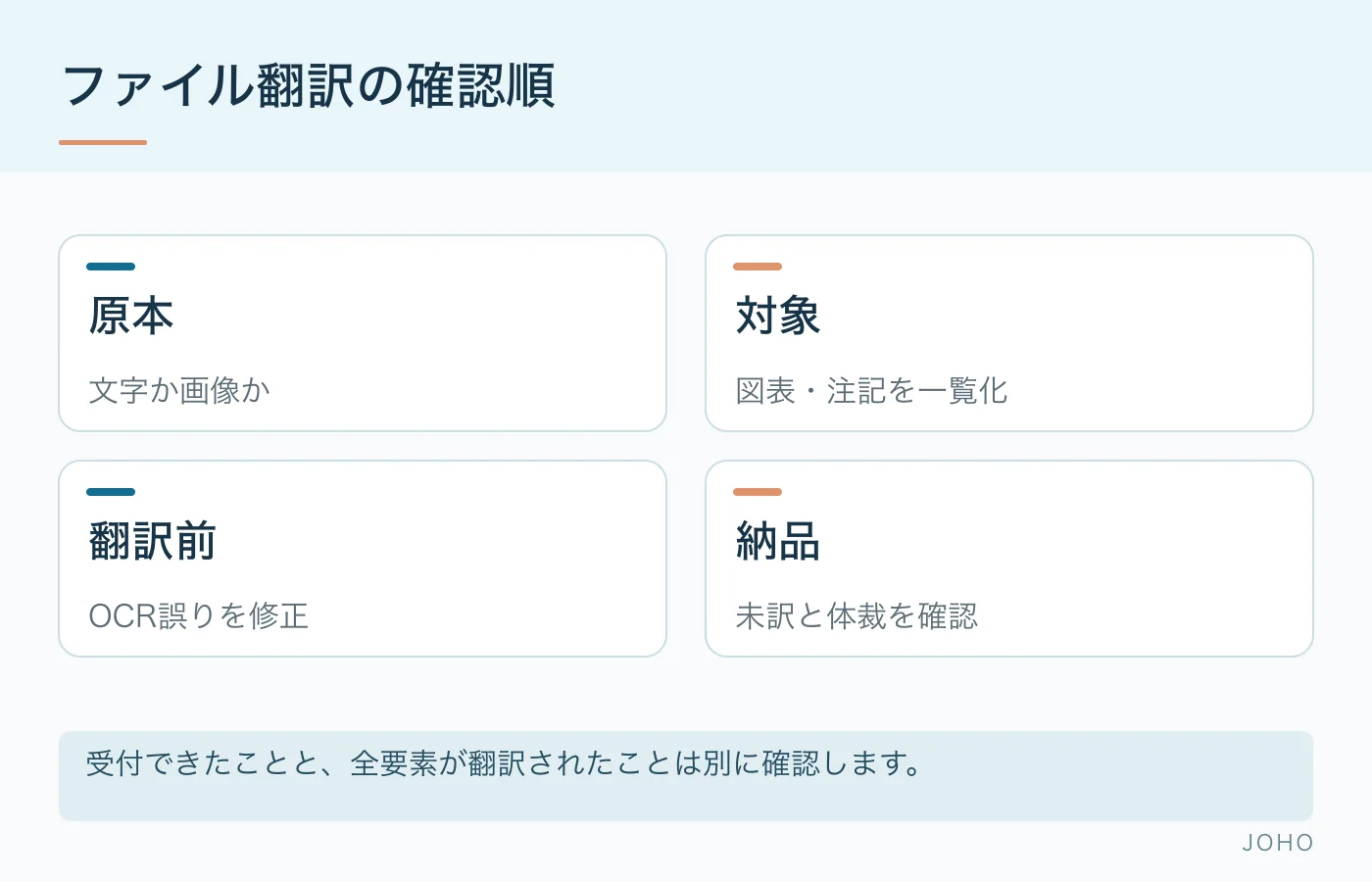



WordやPDFを一括で翻訳できる機能は便利ですが、ファイルを受け付けたことと、全要素が正しく訳されたことは同じではありません。本文が訳されても図中文字が残ったり、表の列や改行が変わったりする場合があります。ファイルごとの翻訳では、文章の意味に加え、元の構造と編集可能性を確認することが必要です。
最初に、文字と画像の状態を調べる
Wordでは、本文、表、ヘッダー、フッター、脚注、テキストボックスを確認します。PowerPointなら、スライド上の文字のほか、図やグラフ、発表者ノートも対象かを決めます。Excelでは、シート名、セルの文字、図形、注記を確認し、計算式や数値を変更しない範囲も明らかにします。
PDFは、文字を選択してコピーできるか試します。選択できないページは画像になっている可能性があります。文字を取り出せても、OCRの誤認識や二段組みの順序の乱れが含まれていないか、元のページと見比べてください。ページ全体が画像なのか、本文は文字で図だけが画像なのかも分けて把握します。
元のWordやスライドが入手できるなら、その編集可能な原稿を使う方が再構築しやすい場合があります。PDFから作り直す前に、作成者へ元データがあるか確認しましょう。原本は保存し、翻訳用の作業コピーで扱います。
翻訳範囲を要素ごとに一覧にする
「ファイル全部を翻訳」という依頼でも、参考文献やコード、ロゴ、引用文をどう扱うかは一律ではありません。対象、翻訳しない部分、別途確認する部分を区別すると、未訳と意図的に残した原語を見分けられます。
| 要素 | 先に決めること |
|---|---|
| 本文・表・脚注 | 対象範囲と、表や脚注の番号の維持方法 |
| 図・スクリーンショット | 画像内文字を編集するか、近くに訳を添えるか |
| 数式・コード・製品番号 | そのまま保持する部分と説明だけを訳す部分 |
| 署名・印章・証明 | 原本の表示として保つ範囲と、翻訳注記の方法 |
画像に埋め込まれた文字を完全には編集できない場合、画像の近くへ訳文を置く方法もあります。その場合は「図中文字は別紙対訳」など、納品物の状態を先に合意します。翻訳作業として新しい署名や証明を付け加えることとは区別してください。
サービスの受付条件と未訳の条件を確認する
Google翻訳のパソコン向けヘルプは、ドキュメント翻訳に.docx、.pdf、.pptx、.xlsxを挙げ、10MBまで、PDFは300ページ以下と案内しています。同じ案内に、画像内やスキャンPDFの文字は出力文書に残っても翻訳されないという制限があります。画像が残ったことを、そこまで翻訳済みという意味に受け取らないようにしましょう。
DeepLのPDF翻訳案内では、スキャン品質、特殊なフォント、大きな画像が翻訳品質に影響し得ることや、CADから出力されたPDFを対象外とすることが説明されています。結果に問題がある場合は、元の.docxや.pptxなどを試す方法も示されています。
これらは2026年10月31日に確認した公式の受付条件です。プラン、利用環境、仕様変更によって条件が変わるため、利用直前にも該当サービスの案内を確認してください。対応形式の一覧だけでは、複雑な表や図が期待どおりに処理されるかまでは分かりません。まず公開可能な代表ページで確かめると、処理方法を判断しやすくなります。
OCRの誤りを翻訳の前に見つける
文字認識を使う場合は、原稿の言語や画質に加え、読み順と記号を点検します。「0」と「O」、「1」と「l」、小数点、負号、比較記号などの取り違えは、翻訳後も自然な文章に見えることがあります。読み取り段階の誤りを、そのまま正しい原文として渡さないようにします。
表では、数値が別の行や列に移っていないか、見出しと対応しているかを確認します。図のキャプションが本文へ紛れたり、ページ番号が文章の途中へ入ったりしていないかも見ます。読めない箇所は推測で補わず、ページ番号と位置を記録し、元ファイルや鮮明な画像を取り寄せます。
一括処理が難しい場合は、本文、表、図の説明を分けて翻訳する方法があります。ただし分割後も、節番号や図表番号で元の位置へ戻れる状態を保ちます。断片だけを渡すと略語や代名詞の意味が分からなくなるため、必要な前後の文脈も添えてください。
暗号化と入力内容の利用条件を別々に見る
翻訳機能が標準搭載されているか、有料か無料かだけで情報管理を判断するのは不十分です。例えばMicrosoftのOffice向けTranslatorの説明は、アプリとサービス間の通信を暗号化すると案内しています。「標準の翻訳機能は暗号化されていない」と一括りにすることはできません。
一方、通信の暗号化だけで、入力内容の保存、品質改善への利用、アクセス権限、委託先との契約まで確認できるわけではありません。DeepLのプライバシーポリシーのように、無料版とProで扱いを分けているサービスもあります。機密文書や個人情報を送る前に、実際の製品・契約と組織の利用規程を確認します。
アップロード対象のファイルには、画面に見えにくいコメント、変更履歴、発表者ノートが残っていることもあります。必要な情報を削らないよう原本を保った上で、送信するコピーの範囲を確認してください。
最終ファイルを開いて、内容と体裁を検収する
翻訳後は、原文と訳文を対応させ、数値、否定、条件、固有名詞、未訳を確認します。その後、実際に納品する形式で全ページまたは全スライドを見ます。文字が枠からはみ出す、表がページをまたいで読みにくい、脚注番号がずれる、文字化けする、といった問題は、テキストだけの確認では見つかりません。
編集可能なファイルが必要なら、開けるだけでなく、本文や表、主要な図中文字を修正できるかも確認します。見た目を保つためにページ全体を画像にしたファイルは、通常の文書と同じ編集性はありません。どこまで編集でき、どこが画像や別紙対訳なのかを納品時に説明します。
原稿が途中で更新された場合は、翻訳した版と最新の版を照合し、差分を反映します。納品物には、編集用ファイル、確認用PDF、図中文字の対訳、未解決事項などを必要に応じてそろえます。「翻訳完了」という一言ではなく、処理した範囲と残る確認を見える形にすることが、ファイル翻訳を実務で使える状態にするポイントです。