


英語のPDFを日本語で読みたいときは、PDFの状態と必要な仕上がりからツールを選びましょう。文章を選択できるPDF、紙をスキャンしたPDF、図表の多いPDFでは、翻訳までに必要な処理が異なります。「無料で使える」という案内があっても、全文翻訳、OCR、編集、保存まで同じ条件で使えるとは限りません。
この記事では2026年10月31日時点の公式情報を基に、無料機能や試用枠のある六つの候補を整理します。料金、回数、ファイル上限は変更されるため、実際に使うアカウントの画面と利用条件を確認してください。
最初にPDFの文字と必要な納品形式を調べる
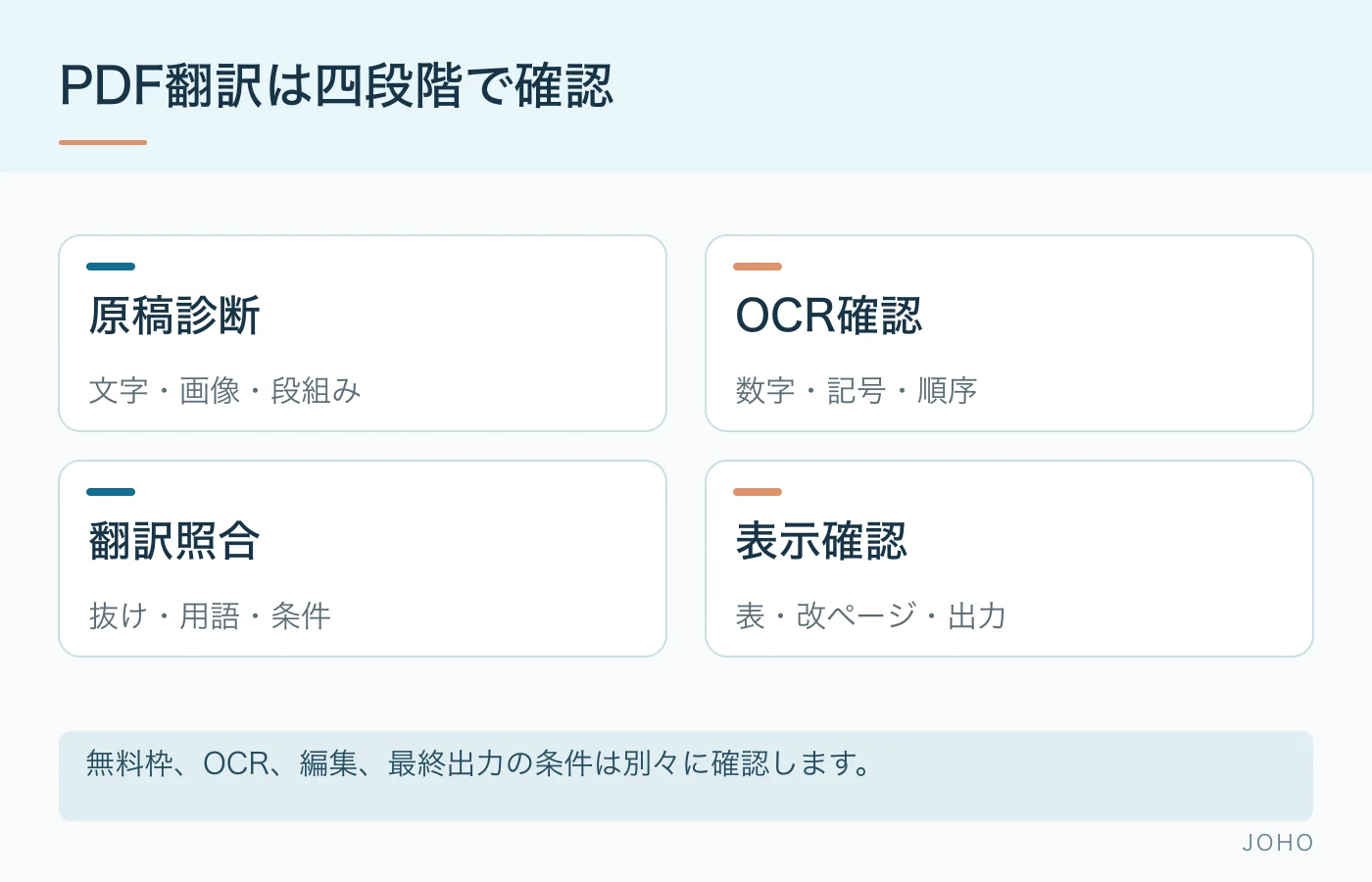
PDFを開き、一部の文章を選択・コピーできるか確認します。コピーできても、文字化け、段組みの順序の崩れ、表の行列の混在がある場合は、抽出した原文の修正が必要です。選択できない画像中心のPDFでは、OCR(画像から文字を読み取る処理)が必要になることがあります。
次に、内容の把握が目的なのか、元の見た目を保った日本語版が必要なのかを決めます。要約、全文翻訳、原文との対訳、編集できるWord、配布用PDFは異なる成果物です。何を作りたいかを決めてから、対応する出力方法を選ぶと手戻りを減らせます。
PDF翻訳に使える六つの候補
| ツール | 確認できた用途 | 利用前の確認点 |
|---|---|---|
| Google翻訳 | PCでの文書翻訳 | 容量・ページ数、スキャンや画像内文字 |
| DeepL | PDFを含むファイル翻訳 | プラン別条件、文字認識、編集・出力形式 |
| ChatGPT | PDFを添付し翻訳・内容確認を依頼 | 全文と要約の区別、図表の扱い、添付方法 |
| Smallpdf | 全文翻訳や翻訳した要約 | OCR、無料枠、期待する出力との一致 |
| Online Doc Translator | PDFなどの文書アップロード翻訳 | 対象サイト、読み取り状態、データ取扱条件 |
| Wondershare PDFelement | PDF編集・OCR・AI翻訳を含む作業 | 試用制限、AI枠、クラウド送信、保存時の条件 |
Google翻訳:まずテキスト型PDFを試したい場合
PCのGoogle翻訳でドキュメントを選び、PDFをアップロードして翻訳先を指定します。公式ヘルプでは最大10MB、PDFは300ページ以下とされ、モバイルや小さい画面での文書翻訳はサポートされていません。スキャンページや画像内の文字は、表示が残っても翻訳されないと英語版の公式ヘルプに記載されています。Googleの公式条件を確認し、翻訳後に未処理のページがないか見直しましょう。
DeepL:文書全体の翻訳と編集方法を確認したい場合
DeepLにはファイル翻訳がありますが、利用できる形式や容量などはアカウント・プランによって条件が異なります。パスワード、文字の状態、画像を含む原稿などで処理できない場合は、ファイル翻訳のトラブルシューティングを確認してください。
翻訳後の編集やPDFからWordへの出力も、利用条件の確認が必要です。公式のファイル翻訳の編集案内を参照し、元のWordなどがある場合は、そのファイルから作業する方法も検討します。書式を保つ機能があっても、表や改ページまで無修正で使えると考えず、完成データを点検してください。
ChatGPT:翻訳範囲や確認事項を指示したい場合
PDFを添付し、「要約せず指定ページを翻訳」「見出しと表を保持」「判読できない箇所を明示」など、必要な作業を指定します。長い資料では対象ページや章を区切り、原文と対応を確認しながら進める方法が考えられます。訳文が返ってきても、指定範囲がすべて含まれるかを確認しましょう。
OpenAIのファイルアップロードFAQはPDFに対応し、直接チャットに添付する場合と、GPTの知識・プロジェクトのファイルとして保存する場合で、画像の扱いが異なることを説明しています。図表を必ず読めていると推定せず、必要なら画像も別に添付して照合します。元のページレイアウトを保った完成PDFが自動で得られることは前提にしないでください。
Smallpdf:全文翻訳と要約を選んで使いたい場合
SmallpdfのPDF翻訳ページは、全文翻訳と翻訳した要約を案内しています。内容を短く把握したい場合と、全部の文を訳したい場合では選ぶ処理が違います。要約を全文翻訳として利用しないよう、出力の種類を確認してください。
スキャンPDFについては、同社のOCRと翻訳の解説も参考になります。文字認識と翻訳を一続きで処理できる場合でも、認識ミスまで解消されるとは限りません。無料枠と高度な機能の利用条件を確認し、文字が細かいページや表を含むサンプルで仕上がりを見てから全体へ進めます。
Online Doc Translator:利用するサイトを取り違えない
ここで扱うのは、onlinedoctranslator.comのOnline Doc Translatorです。似た名称の別サービスと条件を混ぜないようにしてください。公式のアップロード画面はPDFを対応形式に含めています。原稿のテキストを読み取れるか、翻訳後に画像や表の対応が保たれるかを確認します。
同画面は、アップロードしたファイルをサーバーから1時間以内に削除する方針を示しています。ただし、この表示だけで組織の機密情報を入力してよいと判断せず、利用規約・プライバシーポリシーと社内規程を確認します。スキャンPDFの処理範囲は今回確認できた公式画面だけでは断定できないため、OCRが必要な原稿は実データで確かめましょう。
PDFelement:OCRや編集も含めて作業したい場合
Wondershare PDFelementは、PDF編集、OCR、AI翻訳などを扱う製品です。翻訳だけでなく、文字の修正やレイアウト調整まで行いたいときの候補になります。OS、製品版、契約、AI機能の利用枠によって条件が変わるため、無料ダウンロードと無料での最終出力を同じ意味で捉えないようにしましょう。
公式のWindows版試用条件では、保存時の透かしなどが説明されています。またAIヘルプは、AI翻訳等でPDFをクラウドへアップロードすることを案内しています。デスクトップアプリでもすべて端末内だけで処理するとは限らない点を確認してください。同AIヘルプには、AI生成内容は参考用で商用目的に使用しない旨の記載もあります。公開・商用資料に利用する場合は、適用される製品・契約条件を提供元に確認してから採用します。
うまく訳せないときは、原文の抽出から見直す
スキャンが斜め、解像度が低い、文字に影がかかるなどの場合は、読み取りを改善してから翻訳します。OCR後は、数字の0と文字のO、桁区切り、記号、脚注などを原本と照合します。読み取り段階の誤りを、翻訳側が正しく補えるとは限りません。
英文では行末で分かれた単語やハイフンが誤って残る場合があります。ただし、複合語のハイフンまで一括で消すと別の意味になるため、原本を見ながら修正します。段組みでは左右の段落が交互に混じっていないか、表では見出しと数値が対応しているかも確認しましょう。
公開・提出前に内容と見た目を別々に検証する
内容の確認では、原文との対応、訳抜け、加筆、否定、条件、数値、固有名詞、専門用語を点検します。「分かりやすくする」ために原文の不確かさを断定へ変えたり、必要な専門語を削除したりしないでください。用途が契約、医療、行政提出などに関わる場合は、適切な知識を持つ担当者による確認を組み込みます。
見た目の確認では、表や図の対応、文字のはみ出し、改ページ、注記、ページ数、検索やコピーの可否を確認します。PDFだけでなく編集可能な元データも残すと、後からの修正に対応しやすくなります。翻訳会社へ依頼する場合は、原本、OCRの要否、図表、利用目的、希望する編集形式を共有し、翻訳と再構築の範囲を明確にしましょう。