



Yahoo!翻訳を探して海外のWebページを読もうとしている方は、現在利用できるブラウザーの翻訳機能やWebサイト翻訳へ切り替えましょう。Yahoo!翻訳は終了したサービスです。ヤフーの2017年5月12日付公式資料では、パソコン・スマートフォン向けWeb版の終了予定日を2017年6月29日と案内しています。
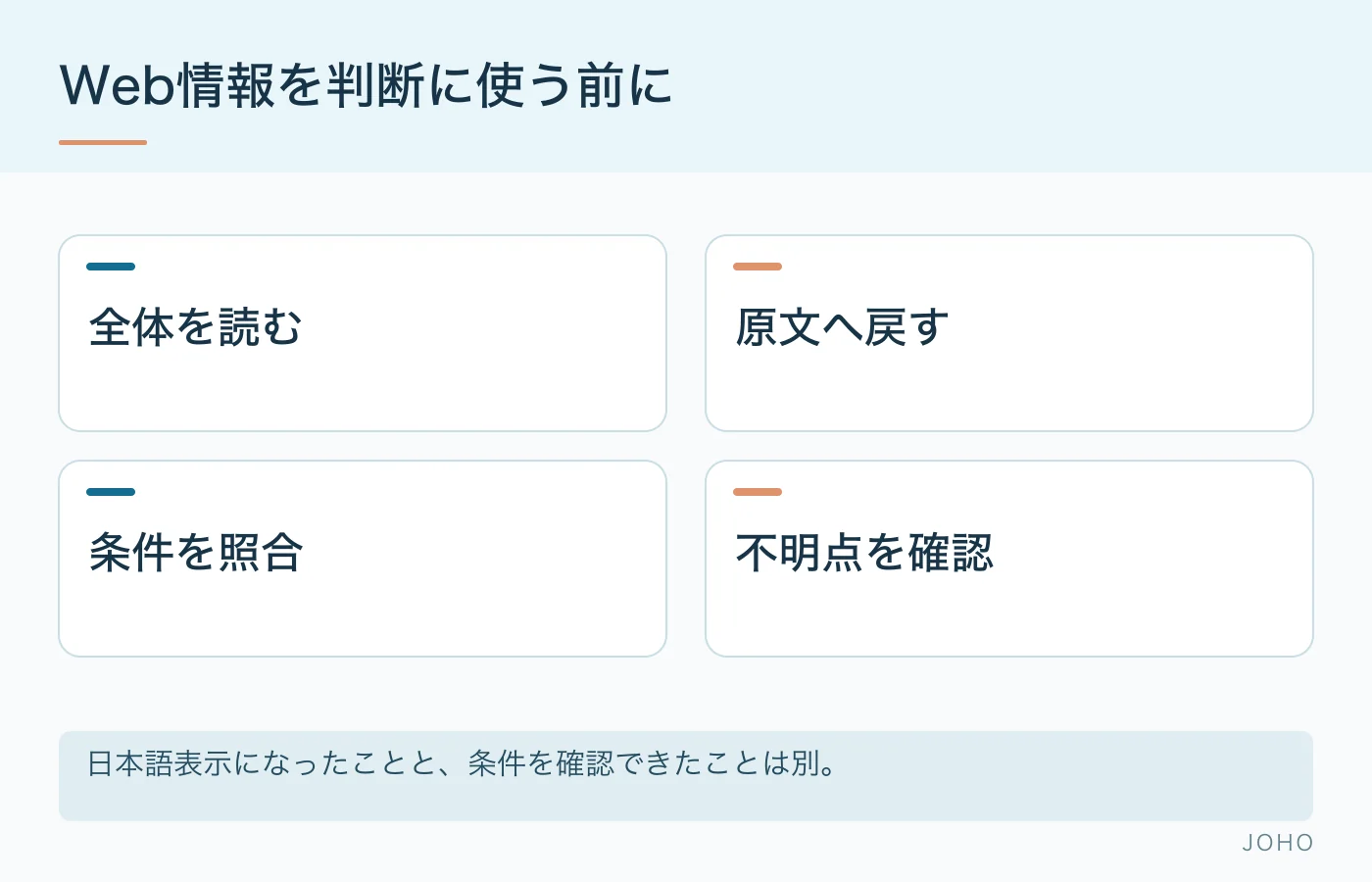
Webページを翻訳する目的は、表示を日本語に変えることだけではありません。商品の条件、資料の内容、申込みの注意事項を正しく読み取ることが必要です。ページ全体で概要をつかんだ後、判断に使う箇所は原文へ戻って確認する流れを整えましょう。
Chromeでは、ページ全体と選択部分を使い分ける
Google Chromeの公式ヘルプでは、パソコンで対象ページを開き、アドレスバー付近の翻訳機能、またはページ上の右クリックから翻訳する方法を案内しています。文章の一部だけを選択して翻訳する方法もあります。表示名や操作位置は利用環境によって異なるため、使っている端末向けの案内を確認します。
初めて読むページでは、全体翻訳で構成をつかみ、目的の見出しを探すと効率的です。目当ての段落が見つかったら、原文の該当部分と照合します。全体の要約だけを読んで、申込み期限や対象外条件まで確認したと考えないようにします。
部分翻訳では、単語だけでなく条件を含む一文を選択します。たとえば「無料」という語が見つかっても、その後に対象者や期間の制限があるかもしれません。前後を切り落として翻訳すると、本文全体では限定されている条件が無条件の説明に見えることがあります。
Edgeでは、原文へ戻す操作とブラウザーの版も確認する
Microsoft Edgeの公式案内では、翻訳先の言語を指定してページを翻訳し、翻訳メニューの「Show original」で元の言語へ戻す方法が説明されています。読める言語の設定や、特定の言語を翻訳しない設定によって、翻訳の案内が自動表示されない場合もあります。
また、Microsoftの機能案内は、Webページ翻訳にEdge 136以降が必要で、旧バージョンでは2026年7月30日以降に翻訳が動作しなくなると案内しています。翻訳できないときは、サイトだけを疑わず、ブラウザーの版や組織の管理設定も確認します。会社の端末は、管理担当者の方針に従って更新します。
原文と訳文を見比べる際は、ページ内の同じ段落を確認しているかにも注意します。翻訳後に改行や文章量が変わると、上下の位置がずれることがあります。見出し、箇条書きの番号、表の行名を目印にすると、別の項目を比較する誤りを減らせます。
URLを入力する翻訳と、PDFの翻訳は別に考える
Google翻訳には、WebサイトのURLを入力して翻訳する方法もあります。Googleの公式ヘルプでは、「Websites」からURLを指定する手順と、原文表示への切替方法を案内しています。ただし、この機能はすべての地域で利用できるとは限りません。
Webページから開くPDFや添付ファイルは、ページ本文と同じように翻訳できると考えないことが大切です。同じ公式ヘルプでは、ドキュメント翻訳で画像やスキャンPDF内の文字が出力に残っても、翻訳されない場合を説明しています。ファイルを開いたら、文字を選択できるか、画像化された表や注記がないかを確かめます。
本文は日本語になっていても、注意書きが画像のまま、ダウンロード先の規約だけが原語のまま、という見え方には注意が必要です。重要な条件が翻訳対象に含まれているかを確かめ、必要なら該当箇所を別途翻訳します。別の方法へ原稿を移す場合も、その方法の利用条件や情報の取り扱いを確認してから行います。

購入・申込みに使う数字と条件は、原文で対応を取る
自動翻訳を読み終えたら、判断に必要な項目を原文と対にして書き出します。海外の講座への申込みを例にすると、開催日、時刻とタイムゾーン、受講料の通貨、税や追加費用、取消し条件、対象者、提出物が確認対象になります。ここで挙げた項目は確認の例であり、個々のサービス条件を示すものではありません。
| 確認するもの | 見落としやすい点 |
|---|---|
| 日付・時刻 | 月日表記の順、締切の基準時刻、現地時間 |
| 金額 | 通貨記号、税込・税別、送料や手数料 |
| 対象・例外 | 居住地、年齢、会員条件、対象外項目 |
| 変更・取消し | 期限、返金の有無、返金対象の範囲 |
説明用の例で「返金可能」と訳された箇所があっても、その前に「開催日の14日前まで」と条件があれば、条件を含めて理解する必要があります。数字が正しく表示されていても、何を基準に数える期間なのかが違えば、実際の判断は変わります。不明な点は、運営者へ具体的な原文箇所を示して確認します。
申込みフォームや決済画面では、送信前に入力値と選択項目を見直します。説明文の翻訳と、自分が入力した氏名・住所・数量は別の確認対象です。画面が日本語に変わっていることを、内容の正確さや申込み条件への適合の保証と捉えないようにしましょう。
仕事で共有するなら、出典と確認した範囲を残す
Webページの内容を社内の判断材料として使う場合は、原文のURL、ページ名、閲覧日、該当箇所を残します。必要な範囲で原文の記録を保存し、どの条件を誰が確認したかも分かるようにします。更新されるページでは、同じURLでも後日内容が変わる可能性があります。
共有メモには「概要を自動翻訳で把握した段階」「重要条件を原文と照合した段階」「運営者から回答を得た段階」を区別して記載します。未確認の事項を結論へ混ぜなければ、追加確認の担当者が何を調べればよいか明確になります。
契約、法令、安全性、申請資格などの判断に関わる箇所は、必要に応じて分野の専門家へ確認します。翻訳を依頼する際には、ページ全部の訳が必要なのか、特定の条件を詳しく確認したいのかを伝えると、目的に合う作業範囲を設定できます。