



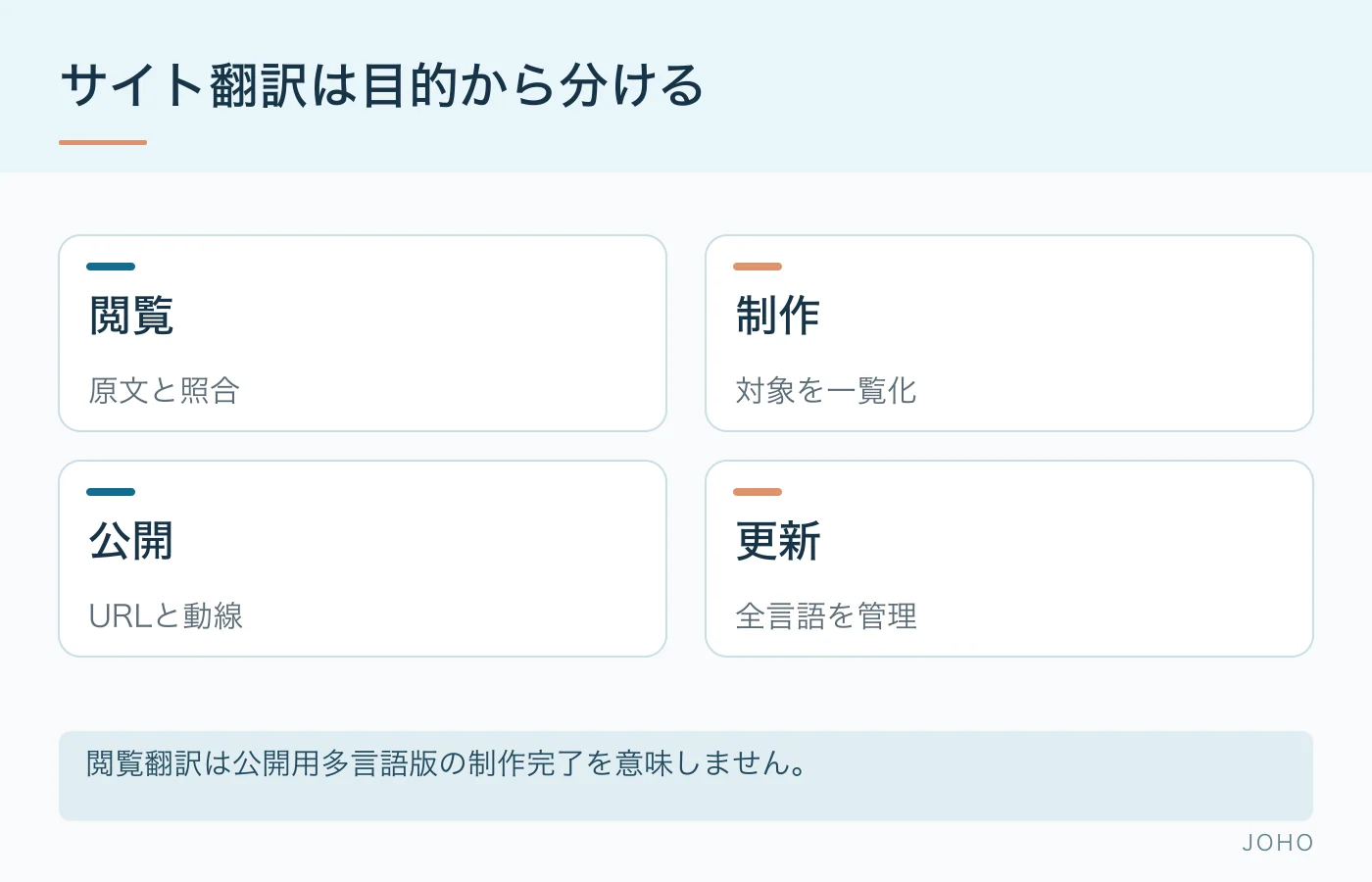
外国語のサイトを日本語で読みたい場合と、自社のサイトを外国語で公開したい場合では、必要な準備が異なります。ブラウザの翻訳は閲覧を助ける機能です。一方、企業が用意する多言語版には、訳文の確認、公開先のURL、問い合わせ後の対応、更新の管理まで含まれます。「サイトごと翻訳したい」と考えたら、まず誰が何のために使うのかを決めましょう。
今開いているページを読みたい場合
パソコン版Chromeでは、外国語のページを開き、アドレスバーの翻訳アイコンから言語を選べます。ページを右クリックして翻訳を選ぶ方法もあります。操作がうまくいかないときは再読み込みや翻訳設定を確認します。メニューの位置は環境で変わるため、Googleの公式操作案内を起点にしてください。
同じ案内ではGoogle翻訳の「ウェブサイト」から利用する方法も紹介されています。ブラウザ自体の設定画面を何語で表示するかと、閲覧中のページを何語に訳すかは別の設定です。英語のメニューに変更しただけで、日本語サイトの公開内容が英語になるわけではありません。
Firefoxにも翻訳機能が組み込まれています。Mozillaの案内では、翻訳処理を端末上で行うこと、対応言語やページの内容によって利用に制約があることが説明されています。利用するOS・バージョン・言語の組合せを確認し、拡張機能の追加を最初から必須とは考えないようにしましょう。

翻訳後も原文と見比べたい場所
閲覧翻訳を使ったら、まず目的に関わる部分を原文と照合します。商品の価格、通貨、対応地域、締切、返品の条件、申込資格などです。「含まれる」と「含まれない」、「以前」と「以降」の違いは、文章が自然でも見落とせません。判断の根拠にした箇所のURLと閲覧日を控えると、問い合わせるときにも説明しやすくなります。
画像の中の文字、図表、別ウィンドウで開く説明、PDF、動画の字幕は、本文とは別に確認します。翻訳表示になっている部分だけを見て、サイト全体が処理されたと判断しないことが大切です。ページ内検索で見つからない情報は、元の表示に戻し、画像や添付ファイルに含まれていないか調べます。
ログイン画面や入力フォームでは、訳された説明だけで送信内容を判断しないでください。氏名、住所、金額、同意事項を入力する前に、原文の項目名と選択肢を確認します。契約や申込みの意味が確定できない箇所は、運営者へ尋ねる段階を設けましょう。
自社サイトを公開するなら対象ページを一覧にする
公開用の翻訳は、トップページの見た目だけでは範囲が決まりません。商品紹介、料金、よくある質問、利用条件、問い合わせフォーム、送信完了画面、自動返信メールまで、利用者が進む順番で対象を洗い出します。画像内の説明やダウンロード資料も別項目として扱います。
一覧には、元のURL、ページの役割、対象読者、翻訳する言語、原稿の確定日、更新担当者を記入します。全ページを同時に公開しない場合は、公開する範囲と、日本語ページへ移動する箇所を明示します。外国語で問い合わせを受けた後に誰が回答するかも、公開前に決める必要があります。
翻訳会社へURLだけを渡すと、ログイン後の画面やエラー時の文章が対象から漏れることがあります。画面一覧、編集可能な原稿、表示のスクリーンショット、用語集を一緒に用意すると、短いボタン文言にも用途を伝えられます。原稿が変わった場合は、変更したページと文章を特定して共有します。
言語ごとのURLと移動先を設計する
Google Search Centralは、言語版ごとに異なるURLを使う方法を推奨しています。また、言語や地域に対応したページの関係を示す方法としてhreflangを案内しています。これは各ページの関係を伝えるための情報であり、設置しただけで検索順位が上がると保証されるものではありません。
たとえば日本語の商品ページから英語へ切り替えたときに、英語トップページへ戻すのか、同じ商品の英語版へ移動するのかを決めます。該当する英語版がない場合の案内も必要です。URLの設計や検索向けの設定はエンジニアと確認し、訳文だけを先に完成させて公開方法を後回しにしないようにします。
対象地域によって提供できる商品や配送範囲が異なるなら、日本語版をそのまま訳すだけでは足りません。事業担当者が公開可能な条件を確定し、翻訳担当者が表現へ反映します。翻訳者の判断だけで配送先や支払条件を追加しない運用にすると、ページ間の食い違いを防ぎやすくなります。
WordPressなどの管理画面へ入れる場合は、本文HTMLと画像、代替テキスト、タイトル、説明文、リンク先を対応させて納品します。本文を貼り付けただけでは、メニュー、共通フッター、関連記事、フォームの説明まで切り替わるとは限りません。ページ本文と共通部品の担当範囲を分けておきます。
既存サイトの移転を伴う場合は、旧URLと新URLの対応、移転後に残す言語切替、添付資料の移動先も確認対象です。新しいページを確認するときは、そのページへ入るリンクと、そこから出るリンクの両方をたどり、行き止まりや意図しない旧サイトへの移動を確認します。
公開前は実際の画面で読み、操作する
確認は「訳文」「画面」「操作」に分けて行います。訳文では意味、数字、固有名詞、用語を原文と照合します。画面では、スマートフォンで見出しが切れないか、ボタンの文字が収まるか、図の説明を読めるかを確認します。操作では言語切替、資料のダウンロード、フォーム送信と返信メールまで進めます。
テスト用の問い合わせにはテストであると分かる内容を使い、担当者と実施時刻を共有します。確認結果にはページ、端末、問題、修正担当、再確認結果を残します。文章の修正が画面へ反映されたことまで確認して、完了とする範囲をそろえましょう。
公開後は日本語版の変更に合わせて、他言語版、画像、PDF、メールも更新します。閲覧翻訳は自分が読むための補助として、公開用の多言語版は訪問者が利用できる内容として整える。この目的の違いを最初に共有すれば、必要な翻訳と制作の工程を具体的に相談できます。