



英語翻訳サイトは、短文の意味を調べる、文書の概要を読む、旅行先でやり取りするなど、使う場面によって選び方が変わります。どのサービスが常に一番正確かを決めるより、自分の原稿と用途で確かめることが大切です。主な機能の見方と、訳文を比較するときの手順を整理します。
最初に、現在提供されているサービスか確認する
古い紹介記事には、すでに終了した翻訳サービスや、変更前の機能が載っている場合があります。サービス名だけを頼りに探さず、運営元の公式ページで提供状況を確認してください。似た名前の別サービスを、以前と同じものだと思い込まないことも大切です。
例えばエキサイト翻訳は、公式の終了告知で2022年10月31日のサービス終了が案内されています。以前使っていた翻訳サイトが見つからないときは、復旧方法を探す前に、終了や移行の案内を確認すると状況を把握しやすくなります。
対応言語、利用できる文字数、ファイル形式、無料と有料の範囲は変更されることがあります。同じサービスでも、ブラウザー版、スマートフォンアプリ、業務用の契約では機能や条件が異なります。比較するときは、実際に使う環境とプランをそろえてください。
短文・文書・会話のどれを扱うかで候補を絞る
Google翻訳の公式ヘルプには、ウェブサイトや文書を翻訳する方法が案内されています。文章を貼り付ける使い方と、ファイル全体を扱う使い方では、操作や制限が異なります。文書の対応形式や端末の条件を確認してから試します。
Microsoft Translatorの個人向け案内は、テキストに加えて音声、会話、カメラなどの利用場面を紹介しています。会話で使う場合は、対象言語、通信環境、周囲の音、相手への表示方法も確認します。文字の翻訳結果だけでは、会話時の使いやすさは判断できません。
DeepLの公式ヘルプでは、ファイル翻訳に用語集を適用する方法が説明されています。特定の名称や訳語をそろえたい場合の確認候補になりますが、利用条件や対応範囲は契約によって異なります。用語集があれば文書全体の意味が保証されるわけではありません。
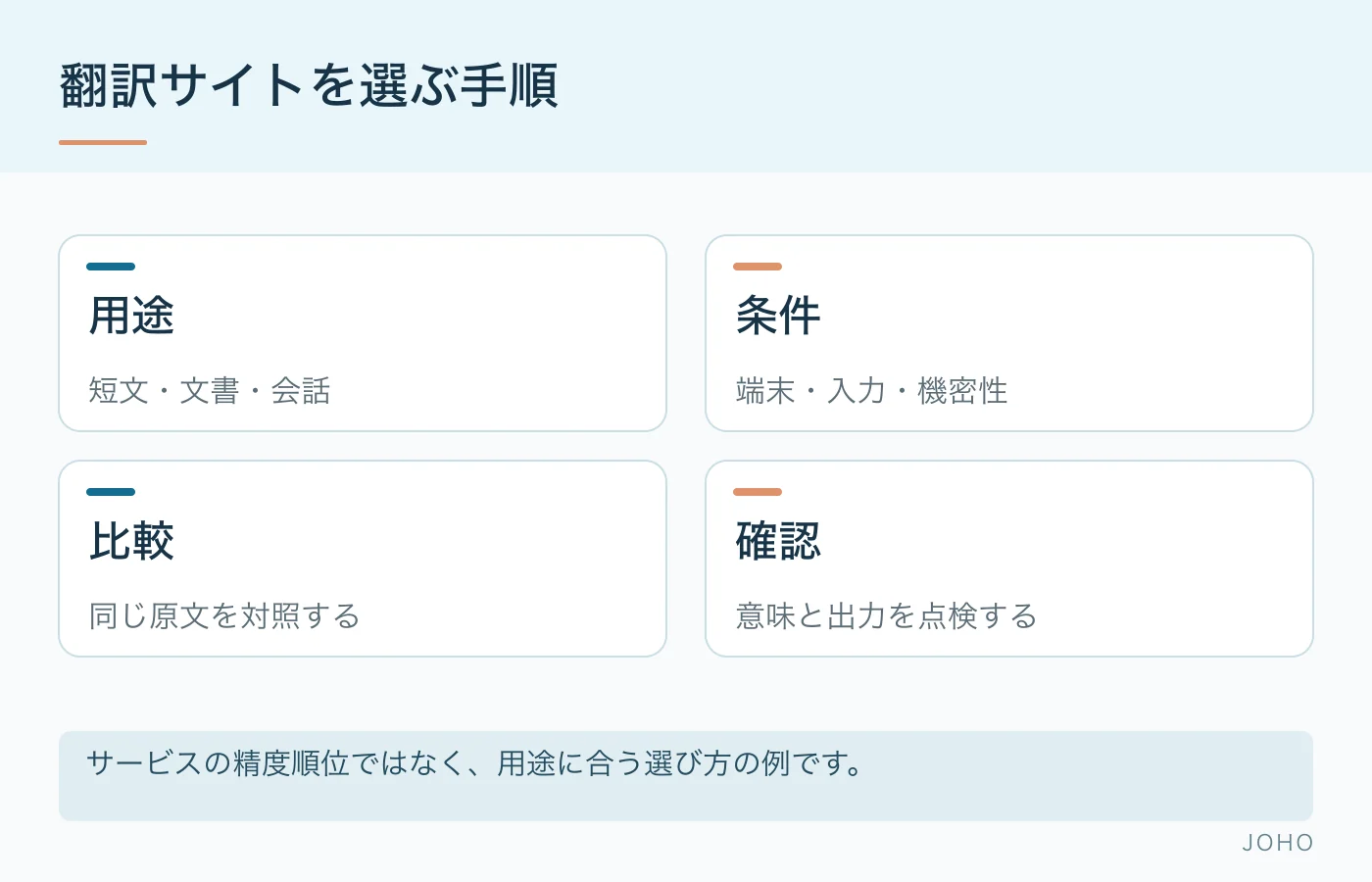
これらは機能の例であり、精度の順位ではありません。短い連絡、長い報告書、表を含む資料、音声の会話では必要な条件が違います。まず扱う情報を決め、必要な機能が使える候補を少数に絞ると、比較の負担を減らせます。
同じ原文を使い、比較する条件をそろえる
比較用の原文には、実際によく使う内容に近い文章を選びます。固有名詞、数値、否定、条件、専門用語が含まれる短い例を用意すると、確認する点が具体的になります。ただし、顧客の個人情報や未公開情報をそのまま試験に使わないようにします。
原文の途中で言語が切り替わる場合や、主語が省略されている場合は、言語設定や前後の文脈もそろえます。一方のサービスだけに詳しい説明を加えると、同じ条件の比較ではなくなります。入力文、設定、実行日、結果を残しておくと、後から検討しやすくなります。
評価では、自然さより先に意味の対応を確認します。誰が何をするか、何が禁止されているか、実施の条件は何か、確定した話か提案かを原文と照合してください。意味が変わっているのに滑らかな文章になる場合もあるため、読みやすさだけで選ばないことが大切です。
自分で正誤を判断できない原稿では、複数の訳が一致したことを正解の証拠にしないでください。訳文を再び元の言語に戻す方法も、意味のずれに気付く補助にはなりますが、正確さを保証しません。重要な内容は、原文を読める担当者や専門分野の確認者に相談します。

ファイル翻訳は、文字とレイアウトを別に確認する
PDFや画像には、選択できる文字と、画像として埋め込まれた文字が混在している場合があります。見た目が同じでも、翻訳サービスが読み取れる範囲は異なります。元のファイルに文字の情報があるか、図や表の中の文字が処理対象になるかを確認します。
Googleの文書翻訳ヘルプでは、スキャンされたPDFや画像内の文字について制限が説明されています。ファイルをアップロードできたことだけで、すべての文字が翻訳されたと判断しないでください。図、脚注、表、ヘッダー、リンクの文字なども確認します。
納品や公開に使う場合は、翻訳後の文書を実際に開き、文字の欠落、表の崩れ、改行、ページ参照、数式、単位を確認します。内容の確認とレイアウトの調整には別の作業が必要になることがあります。元の編集ファイルを用意できるなら、比較の段階で使えるか試します。
業務利用では、入力してよい情報を先に決める
翻訳結果の質と、情報の取り扱いは別の評価項目です。業務文書を入力する前に、会社の利用ルール、保存期間、学習利用、第三者への提供、契約上の機密保持などを確認します。料金の有無だけで、安全性や機密性が決まると考えないようにします。
氏名や連絡先を消せば十分とは限りません。案件名、製品の未公開仕様、取引条件なども、組み合わせによって関係者や事業内容を特定できる場合があります。実際の資料を使う必要があるかを検討し、利用が認められた環境で扱ってください。
翻訳サイトの結果を外部へ送る場合は、送信前に人が確認する担当と手順を決めます。契約、医療、安全、提出書類などの重要な内容では、用途に合う専門確認が必要になる場合があります。自動で翻訳できることと、そのまま使ってよいことを区別します。
用途に合う選び方を、記録して見直す
比較表の項目は「用途/対応する入力/必要な用語/機密情報の可否/確認者/費用と制限/出力の扱いやすさ」とすると整理できます。例えば旅行中の会話なら音声と表示、社内報告書なら長文とファイル、製品説明なら用語と最終確認を重視します。
選んだ後も、機能や利用条件が変わったとき、新しい分野の資料を扱うときは再確認します。以前の評価結果を、別の言語方向や文書にそのまま当てはめないことが大切です。比較した日付と原文を残すことで、判断の根拠を説明しやすくなります。
JOHOへ相談する際は、自動翻訳を使ったか、どの箇所が不安か、最終的に何に使うかを伝えてください。原文と訳文を一緒に渡すと、意味の照合を含む作業の範囲を相談できます。本記事は各サービスの実測による精度ランキングではなく、選ぶための確認方法を示すものです。