


翻訳した文章を原稿へ戻すと、見出しが枠からはみ出したり、図の説明と本文が別のページへ分かれたりすることがあります。意味が合っていても、読む順序や参照関係が崩れていれば、そのまま配布しにくい資料になります。
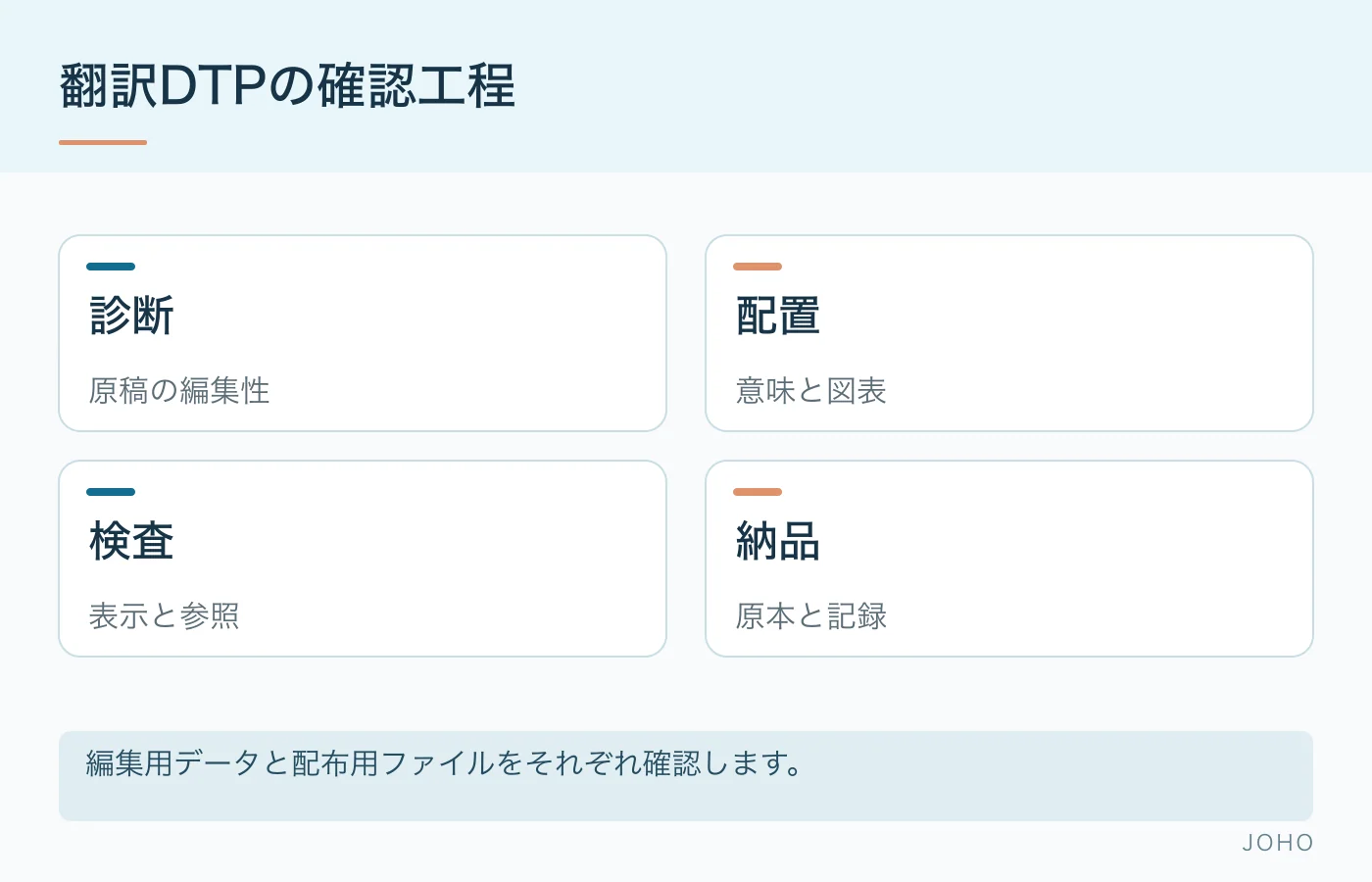
翻訳後のレイアウト調整では、原稿の編集状態を調べ、内容と配置の対応を保ち、最終的に使うファイルで確認することが重要です。この記事では2026年10月31日を基準に、DTPを含む制作・検収の進め方を整理します。
翻訳とレイアウト調整の作業範囲を分ける
DTPは、ページ上の文章や図版を組み、印刷物などの体裁を整える作業です。翻訳案件では、訳文を配置する、表の幅を直す、図中の文字を置き換える、ページ番号や目次を更新するなどの作業が生じます。依頼時には「元と同じ見た目で」という希望を、具体的な対象と条件に分けて伝えましょう。
意味を照合する翻訳確認と、文字のはみ出しや図の位置を確認する作業は、見る対象が違います。両方を同じ会社へ依頼する場合も、誰が何を確認するかを明確にします。本文の変更が配置に影響したときは、修正した部分だけでなく、後ろのページへの影響も見ます。
学術論文なら投稿先、説明書なら製品や配布形態など、求められる仕様は案件ごとに異なります。すべての投稿に「原本と査読用コピー2部」が必要、といった固定の説明はできません。提出先の現在の案内を原稿と一緒に共有し、その版の条件に沿って制作します。
原稿を開き、編集できる部分を確認する
まず、見本のPDFだけでなく、Word、PowerPoint、InDesignなどの編集用データがあるかを確認します。ファイル形式が編集用でも、図の中の文字まで編集できるとは限りません。本文、図、表、画像、数式を分けて確認すると、必要な作業を見積もりやすくなります。
| 原稿の状態 | 確認したいこと |
|---|---|
| 編集可能な本文 | 段落や見出しの設定、翻訳対象、参照番号 |
| 表・グラフ | 元データと軸・凡例・注記の編集可否 |
| 画像内の文字 | 再制作するか、近くに訳注を置くか |
| スキャンPDF | 読み取り精度、欠け、図と文字の分離の可否 |
| リンク画像・フォント | 不足の有無、使用環境、利用条件 |
スキャンを文字認識しても、数値、似た文字、脚注が正確に取り出せるとは限りません。原本と照合する工程を含めます。細かい印影や署名を再制作したり、確認できない文字を推測で埋めたりせず、読めない箇所と対応方法を記録してください。
画像の文字をすべて描き直す場合と、元画像を残して訳注を添える場合では、編集性と見た目が変わります。初めの数ページで処理例を作り、本文の書体、表の扱い、図の注記方法をそろえてから全体へ展開すると、後半での大きな手戻りを減らせます。
文字数の増減を見込み、読める大きさを保つ
W3Cの翻訳と文字サイズに関する解説は、言語を変えると文字列の長さや必要な高さが変わることを示しています。文字数が同じでも文字の幅が違うため、「訳文は必ず原文の何倍」と一つの倍率だけで配置を決めることはできません。
文章が収まらないときは、文字を小さくする前に、枠の幅、行間、余白、図の位置、ページをまたぐ箇所を見直します。読みやすさを損なう縮小を続けるより、見出しと本文のまとまりを維持してページを増やす方が適切な場合もあります。ページ数を固定する必要があるかは、先に確認しましょう。
表では、列見出しだけが極端に長くなることがあります。意味が分かる改行、列幅の調整、注記への移動などを検討します。略語を新しく作る場合も、読者が理解できるかを確認し、原文の条件や単位を落として幅を合わせないようにします。
自動検査と、原本を見ながらの確認を組み合わせる
AdobeのInDesignプリフライトの案内では、フォント不足、リンクの変更、オーバーセットテキスト、低解像度画像などを確認できます。オーバーセットは、用意した枠へ文字が収まらず、表示しきれていない状態です。確認するレイヤーや範囲の設定も結果に影響します。
ただし、警告がないことだけで内容の正確さや読みやすさが証明されるわけではありません。図の矢印が正しい箇所を指しているか、表の数値と単位が対応しているか、見出しの次に関連する本文が続くかを、原本と並べて確認します。
目次、図表番号、脚注、相互参照は、ページの増減に伴って更新が必要になることがあります。単に見た目を整えるだけでなく、「詳しくは図3を参照」といった案内が正しい対象へつながるかを確かめます。更新した箇所は、本文の確認者にも共有してください。
編集用データと配布用PDFをセットで確認する
納品形式は、後から何を変更するかで決めます。配布用PDFと、再編集用のファイル、使用画像、用語表や修正記録を組み合わせると、次回の更新に役立ちます。どの素材を同梱できるかは、利用条件と依頼範囲に従って判断します。
InDesignのパッケージ機能は、文書やリンク画像などをまとめるための機能です。ただし、機能で集められる素材をすべて自由に渡せるという意味ではありません。たとえばAdobe Fontsの案内は、フォントファイルを他の利用者へ同梱・転送することを認めておらず、直接編集する側のライセンスを確認する必要があります。
PDFを書き出した後は、そのPDFも開いて点検します。編集画面で問題がなくても、出力時の設定や表示環境で違いが生じる可能性があります。ページ数、文字化け、図の欠け、リンク、必要な読み上げ順などを、用途に応じて確認します。印刷物では、実寸で読めるかも確認してください。
変更記録と確認範囲を残して引き渡す
納品時には、翻訳した箇所、原文のまま残した箇所、画像で保持した部分、再制作した部分を区別します。「編集可能」と案内する場合も、本文だけなのか、図表まで含むのかを明示してください。確認が必要な箇所を未解決のまま合格扱いにしないことが大切です。
複数の会社が関わる場合は、最新版、閲覧権限、再委託の条件、修正の窓口をそろえます。依頼先を一社へ集約するだけで、機密保持や品質が自動的に確保されるわけではありません。制作と確認の責任を明確にすることが、受け渡しを円滑にします。
JOHOへ相談する際は、原稿、完成見本、対象言語、編集用データ、配布・提出先の条件を共有してください。翻訳、図表の処理、レイアウト調整、完成ファイルの確認を分けて相談すれば、必要な工程と納品範囲を具体化できます。