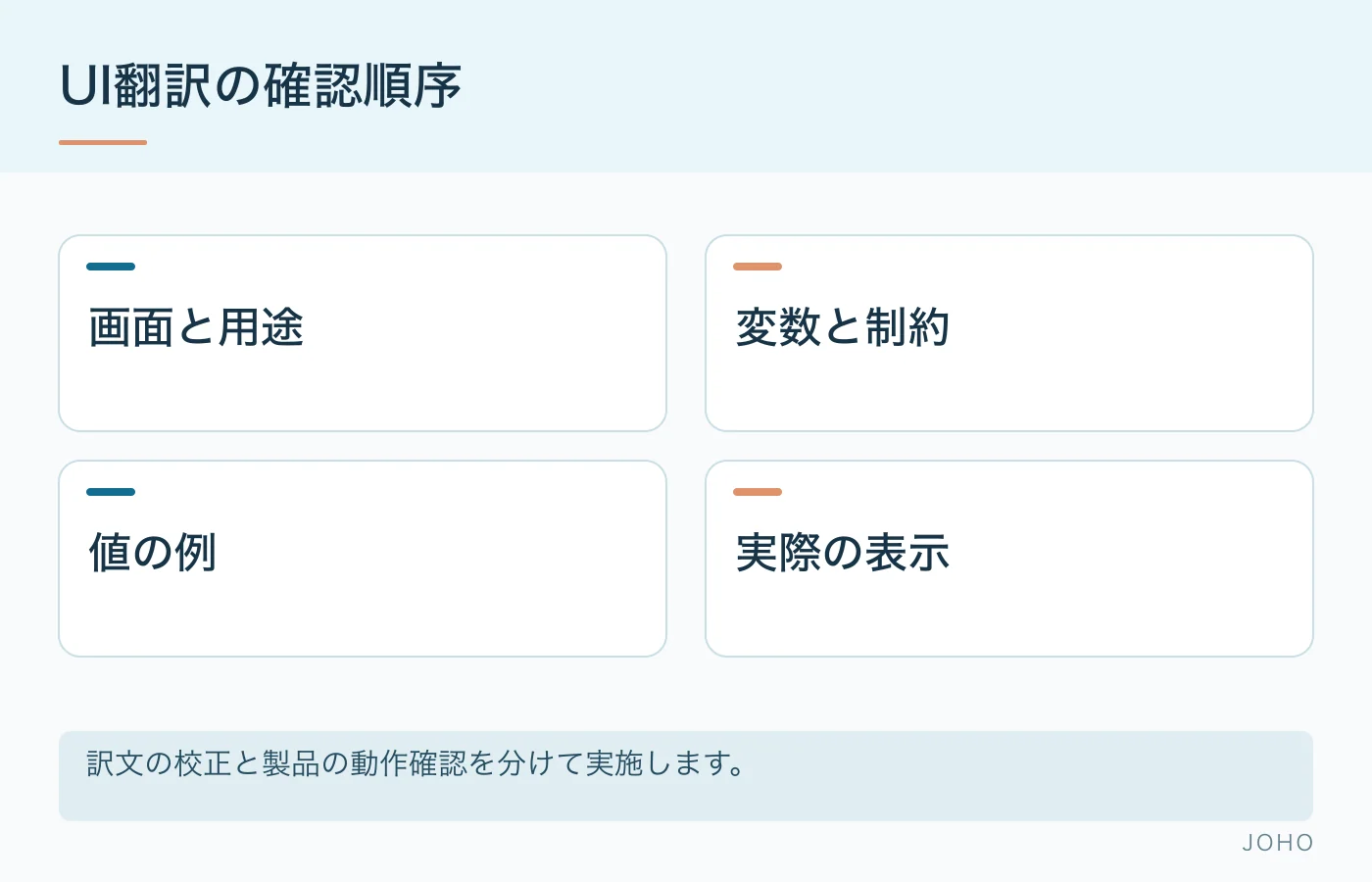



アプリやウェブサービスの英語翻訳では、短い文言ほど判断が難しいことがあります。「変更」「終了」「登録」といった文字だけでは、何を操作し、その結果どうなるのかが分からないためです。UIの翻訳は、画面の文脈と動作を理解することから始まります。
この記事では2026年10月31日を基準に、利用者が操作する画面の英語を整える方法を紹介します。APIの技術仕様や製品の要件書ではなく、ボタン、ラベル、通知、エラー文などを対象にしています。
文字列を画面と操作に結び付ける
翻訳用の表には、原文と訳文だけでなく、文字列を識別するID、表示画面、表示条件、用途を添えます。スクリーンショットがあると、前後の文言や入力欄との関係を確認できます。開発中で画面がない場合は、操作の流れを説明します。
例えば「保存」が、その場で内容を確定する操作なのか、下書きとして残す操作なのかで、伝えるべき内容は変わります。見出しの「登録」と、実行ボタンの「登録」も同じ役割とは限りません。同じ原文という理由だけで、全ての箇所へ同じ英語を割り当てないようにします。
W3CのITS 2.0では、翻訳者への注記に、変数の意味やUIでの使用場面を説明する役割を挙げています。実際の作業でも、翻訳者が推測しなくて済む背景情報を用意することが役立ちます。
利用者が次に行う動作を明確にする
ボタンは、押した後に起こる動作を読み取れる表現にします。画面内の用語は、ヘルプや通知メールとも対応させます。画面では「ワークスペース」、説明書では「チーム」と呼ぶなど、同じ対象を別物に見せないことが大切です。
エラー文では、起きた状態、利用者ができる対処、必要なら問い合わせ先を整理します。原因が特定できていないのに、利用者の入力ミスだと断定したり、再試行すれば必ず直ると保証したりしないでください。実装側が返す状態と文言の対応を確認します。
削除、送信、解約など、実行結果が重要な操作では、対象と結果を原文側でも明確にします。翻訳者が英語を短く整える過程で、「元に戻せない」といった条件を消さないよう注意します。条件自体が正しいかは、サービスの担当者が確認します。

変数と保護する記号を事前に指定する
通知などには、人名、件数、日付といった値を後から入れる部分があります。例えば {name} のような記号が使われている場合は、その意味と変更してよい範囲を共有します。これは説明用の例であり、実際の記法はシステムによって異なります。
WordPressの国際化ガイドも、変数をプレースホルダーとして扱い、翻訳先の語順に応じて位置を変えられる方法を説明しています。採用する仕組みは、開発担当者が実装に合わせて決めます。
翻訳者へ渡すときは、変数の種類、入る値の例、並び替えの可否を示します。タグ、改行コード、識別子も同様です。人が読む文章とシステムが使う記号を区別し、翻訳中に記号が欠けたり全角へ変わったりしていないかを照合します。
文章の一部分を複数の断片へ分けてつなぐ設計では、英語として自然な語順へ直せない場合があります。翻訳者だけで無理に収めず、文全体を扱えるかを開発担当者と相談します。文言の変更が必要な範囲と、プログラムの変更が必要な範囲を分けて記録します。
件数・日時・単位を値と一緒に検証する
英語では、件数によって名詞などの形を変える場合があります。日本語の原文だけを見て一つの文字列を用意するのではなく、ゼロ、1、複数など、実際に表示される値を想定して確認します。単複の処理方法は、使っている仕組みに合わせます。
日時は、表示順序だけでなく、どのタイムゾーンの時刻かも確認します。利用者の設定に合わせるのか、サービス側の基準に固定するのかが曖昧だと、翻訳が自然でも誤解につながります。数値の桁区切り、通貨、単位の扱いも同様です。
| 確認対象 | 用意する例 |
|---|---|
| 名前や題名 | 短い値と長い値 |
| 件数 | ゼロ、1、複数など |
| 日時 | 日付が切り替わる時間帯 |
| エラー | 表示条件ごとのメッセージ |
数値を英語表記へ変える作業と、価格や測定値の内容を変更する作業は別です。通貨換算や単位換算が必要な場合は、仕様と計算条件を決め、翻訳者の判断だけで実施しないようにします。
翻訳表の確認後に実際の画面を見る
翻訳表の上で問題がなくても、画面では文字が切れたり、ボタンの高さが変わったりすることがあります。実際の利用環境で表示し、改行、重なり、スクロール、周囲の文言との関係を確認してください。
画面に収まらない場合は、意味を保った短い表現を検討します。ただし、条件や対象を削って解決しないことが重要です。文字数だけが原因とは限らないため、表示領域や部品の設計を変える判断も開発側と行います。
修正の報告には、文字列ID、画面、再現手順、現在の表示、修正案を添えます。「英語がおかしい」という指摘だけでは、言語の問題なのか、別の文言が呼び出された問題なのかを判断しにくくなります。
確認用の画面には、通常の操作で通る状態だけでなく、一覧に項目がない状態や、検索結果がない状態も用意します。「データがありません」が初回利用を意味するのか、条件に一致しなかったのかで、次に案内する操作は異なります。スクリーンショットと実際の状態を対応させて確認してください。
問い合わせ窓口へ誘導する文言では、ボタンのリンク先やヘルプ記事も同じ言語で読めるかを確認します。画面の英訳が完成しても、その先の説明と用語が食い違えば、利用者は操作を続けにくくなります。
更新時も文字列と製品の版を対応させる
機能の変更により、以前は適切だった英語が合わなくなることがあります。原文が変わった箇所だけでなく、表示条件や操作結果が変わった箇所も確認対象にします。過去の訳を再利用する際には、同じ文脈で使うかを確かめてください。
公開する製品の版と、取り込んだ翻訳データの版を記録し、確認中の文言が混ざらないようにします。確認結果は言語、画面、担当者、対象版が分かる形で残します。文章の校正と製品の動作確認は、それぞれの担当を明確にします。
JOHOへUIの英訳を相談する際は、文字列一覧、画面資料、保護する記号、用語集、表示の制約、確認環境を共有してください。利用者が迷わず操作できるよう、文言と画面の対応から整えます。